
电脑操控与浏览器
NomiFun 给 agent 内置了两项可选的系统级能力:电脑操控(Computer-use)让它截屏、合成鼠标键盘输入、枚举/聚焦窗口——看见并操作你的整台桌面;浏览器(Browser-use)则用一套自研、进程内的 Rust CDP 引擎驱动 Chromium,完成导航、读取、点击、填表等。两者都以原生工具形式直接服务模型,因此比外接方案更快、更省 token,也能被细粒度管控。
两项都是高权限能力。在桌面应用(nomifun-desktop)中,对应能力默认随构建编译并开启;你可以随时在系统设置里关掉。无头的 Web / 服务器构建(nomifun-web)不承诺桌面控制或托管浏览器能力。
入口在系统设置:Computer Use(/settings/computer-use)与 Browser Use(/settings/browser-use)。
操作步骤
-
打开电脑操控设置。 进入
/settings/computer-use。桌面构建默认开启;关闭开关会持久化到偏好,之后新建的会话不再获得该能力。能力底层是单工具 +action参数形态:截屏、移动/点击、输入、滚动、拖拽、列窗口、聚焦窗口等共约 21 个动作。截屏与界面识别走平台原生无障碍栈——macOS 用 AX + Vision OCR,Windows 用 UIA + Media.Ocr,Linux 用 AT-SPI2。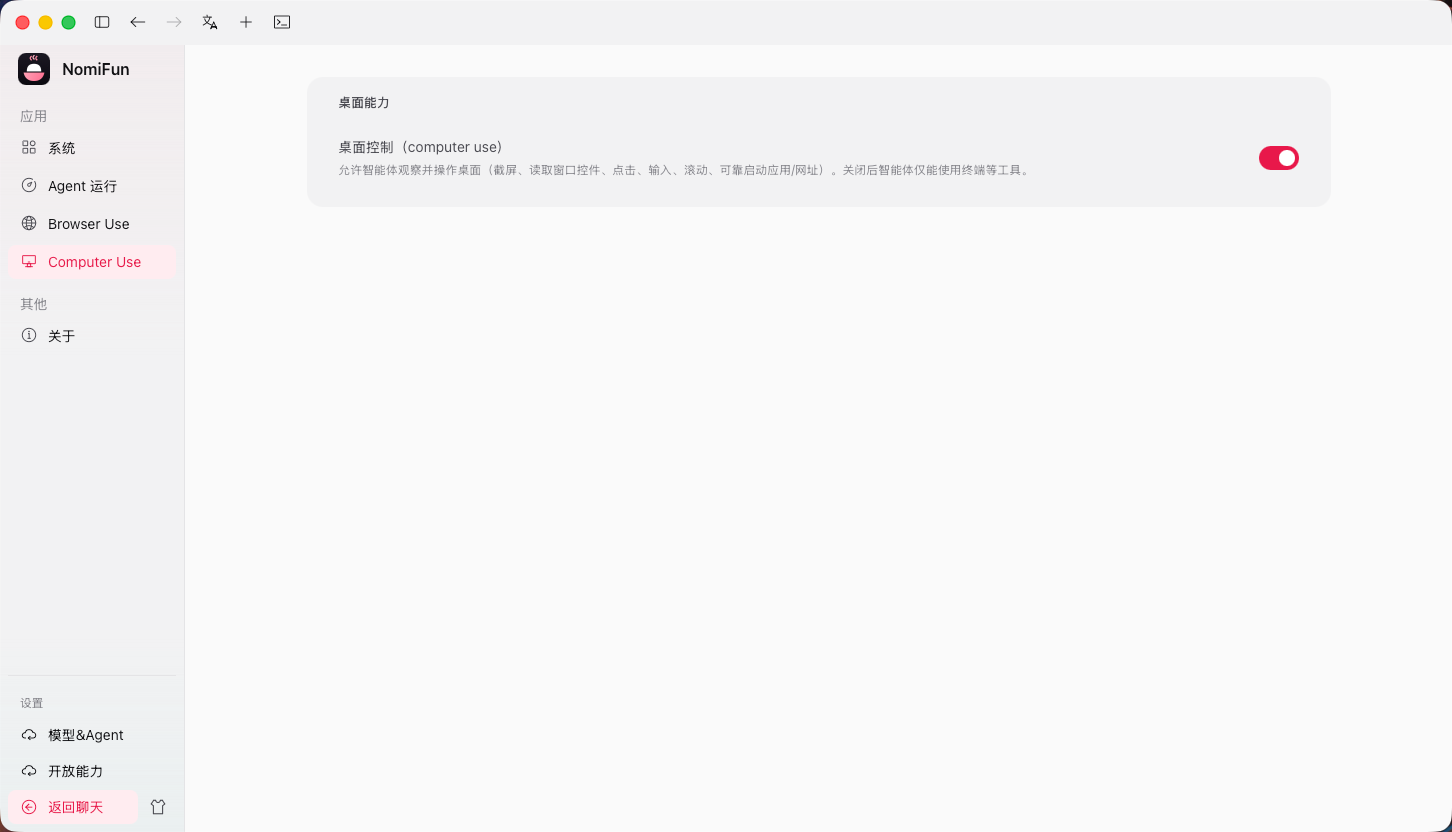
-
(仅 macOS)授予系统权限。 首次使用电脑操控需在「系统设置 → 隐私与安全性」中授权宿主应用:
- 辅助功能(Accessibility)——合成鼠标键盘输入、读取无障碍树需要它。
- 屏幕录制(Screen Recording)——截图需要它(截图全黑或失败时先查这一项)。
权限缺失时工具结果会直接给出授权指引,照做后重试即可。
-
打开浏览器设置。 进入
/settings/browser-use。同样默认开启、可关闭。浏览器以单个Browser工具暴露,约 32 个动作覆盖导航、观察快照、点击、输入、等待等。首次启用时引擎按需自动获取 Chrome for Testing(下载、解压到引擎专属的 user-data-dir,不污染你日常的浏览器),全程无需安装 Node / npm / Playwright。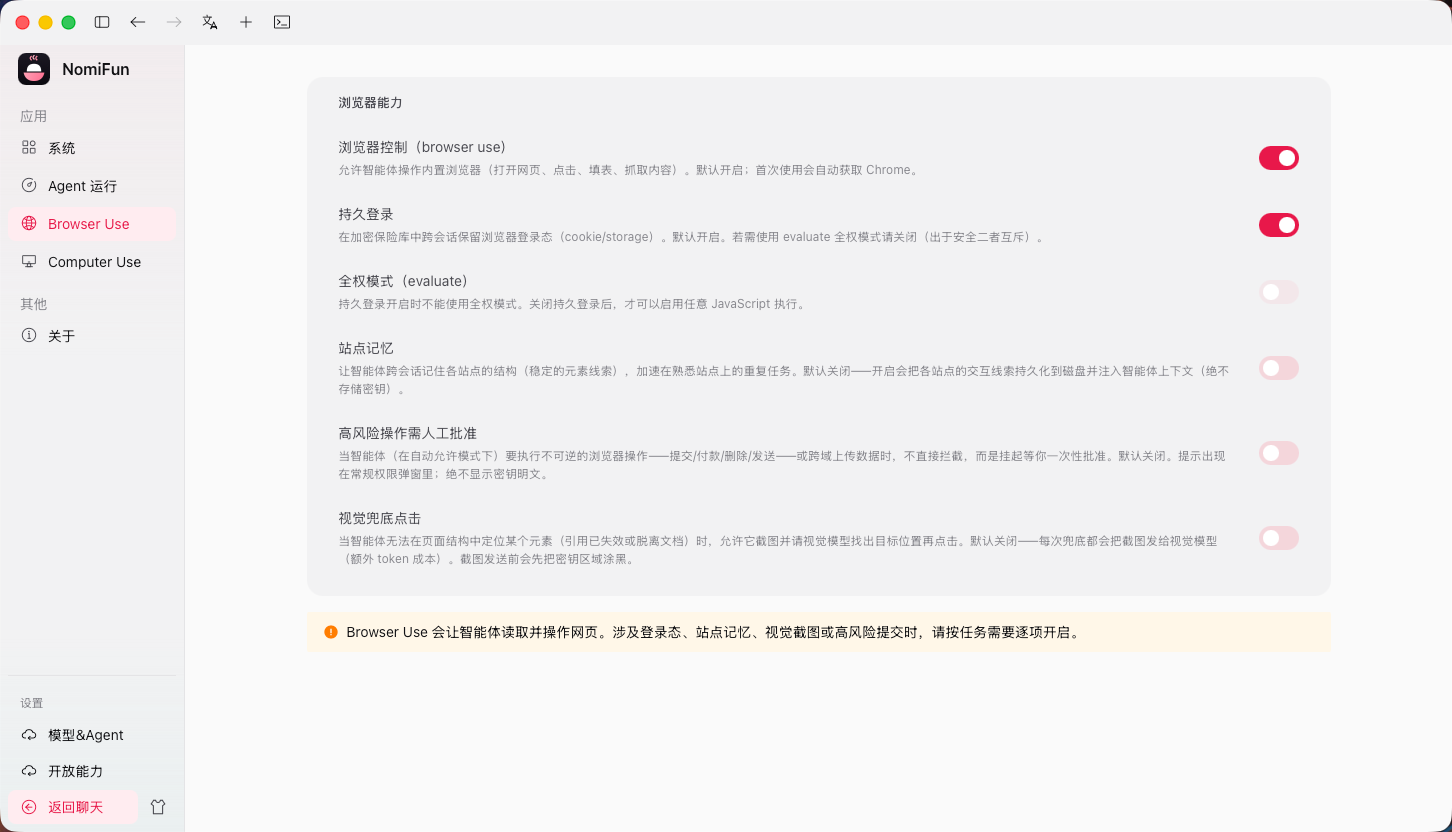
-
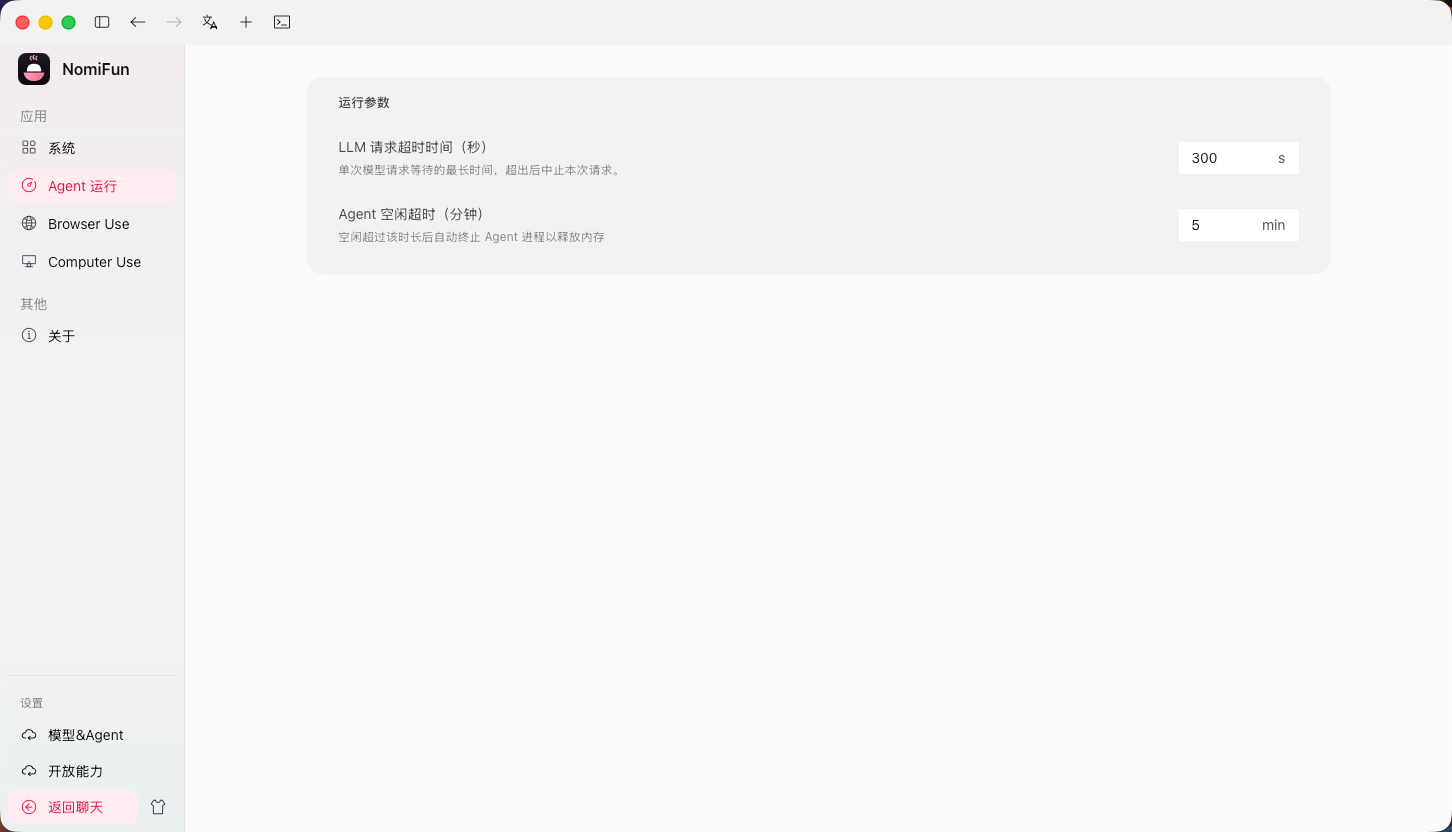
(可选)按会话或宿主调整默认值。 除了系统设置里的全局开关,你也能在 agent 运行设置中针对具体会话开关这两项能力,以及调节截图长边上限、历史保留图片数等与 token 治理相关的项。
-
让 agent 用起来。 在会话里直接用自然语言交派任务(例如「打开这个网页把表单填好」「截屏看看现在屏幕上是什么」)。推荐工作流是:先截屏观察 → 再操作 → 再截屏验证。
要点与边界
- 三轴能力网关。 每个动作都经过 DangerTier(危险等级)× Surface(作用面)× Decision(决策模式) 三轴判定审批类别,做到细粒度管控而非一刀切。
- 只读 vs. 写操作的审批。 只读动作(截屏、光标位置、列窗口、等待、浏览器的
observe/快照)按 Info 类——AutoEdit / Default 模式自动放行;操作类动作(点击、输入、滚动、拖拽、聚焦窗口、浏览器导航/填表等)按 Exec 类——Default 模式需你确认后执行。 - Plan mode 不碰桌面。 在只读规划阶段,电脑操控整个工具不可见,规划期间不会操作你的桌面。
- 截图与 token 治理。 截图自动降采样到长边不超过设定上限(默认 1568px,落在视觉推荐区间),模型给出的坐标会自动映射回真实屏幕(含 Retina 缩放);历史里只保留最近若干张带图结果,更早的图片在轮次结束时剥离(文本保留),避免会话与请求 token 膨胀。
- 构建形态决定可用性。 桌面应用默认带这两项能力;无头 Web / 服务器构建不编译电脑操控(无显示器),也不启用托管浏览器——若在那里误开电脑操控,仅记录一条 warning,不会报错。
常见问题
- 截图全黑或失败? macOS 上多半是没授「屏幕录制」;授权后重启宿主应用再试。
- 必须自己装 Chrome 或 Node 吗? 不用。浏览器引擎首次使用时自动获取 Chrome for Testing,与你日常用的浏览器互不干扰,也不需要 Node / npm / Playwright。
- 还能接社区 MCP 浏览器/桌面工具吗? 可以。内置的电脑操控与原生浏览器不妨碍你在 MCP 设置里再添加任意社区 server,两者工具名不同、互不冲突。
相关
- 会话工作台 —— 文件树、预览与会话里如何调用这些能力。
- MCP 与技能 —— 在内置能力之外再接外部工具。
- 智能决策 · IDMM —— 为长任务叠加值守与决策护航。
完整文档 → GitHub