
电脑操控与浏览器
NomiFun 给 agent 内置了两项可选的系统级能力:电脑操控(Computer-use)让它截屏、合成鼠标键盘输入、枚举/聚焦窗口——看见并操作你的整台桌面;浏览器(Browser-use)则用一套自研、进程内的 Rust CDP 引擎驱动 Chromium,完成导航、读取、点击、填表等。两者都以原生工具形式直接服务模型,因此比外接方案更快、更省 token,也能被细粒度管控。
两项都是高权限能力。在桌面应用(nomifun-desktop)中,对应能力默认随构建编译并开启;你可以随时在系统设置里关掉。无头的 Web / 服务器构建(nomifun-web)不承诺桌面控制或托管浏览器能力。
入口在系统设置:Computer Use(/settings/computer-use)与 Browser Use(/settings/browser-use)。
操作步骤
-
打开电脑操控设置。 进入
/settings/computer-use。桌面构建默认开启;关闭开关会持久化到偏好,之后新建的会话不再获得该能力。能力底层是单工具 +action参数形态:截屏、移动/点击、输入、滚动、拖拽、列窗口、聚焦窗口等共约 21 个动作。截屏与界面识别走平台原生无障碍栈——macOS 用 AX + Vision OCR,Windows 用 UIA + Media.Ocr,Linux 用 AT-SPI2。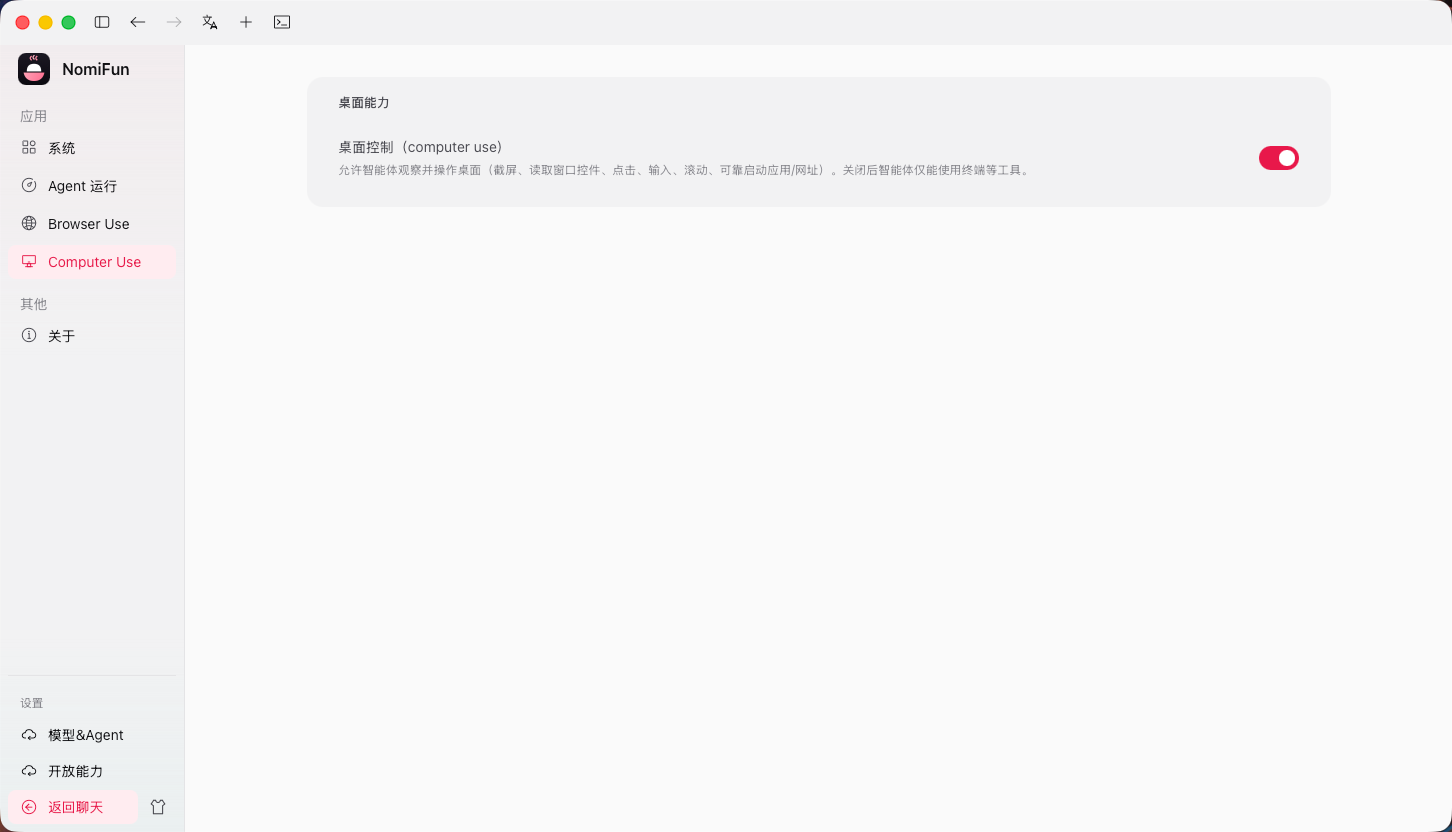
-
(仅 macOS)授予系统权限。 首次使用电脑操控需在「系统设置 → 隐私与安全性」中授权宿主应用:
- 辅助功能(Accessibility)——合成鼠标键盘输入、读取无障碍树需要它。
- 屏幕录制(Screen Recording)——截图需要它(截图全黑或失败时先查这一项)。
权限缺失时工具结果会直接给出授权指引,照做后重试即可。
-
打开浏览器设置。 进入
/settings/browser-use。新版默认使用可见的系统浏览器,让你能看到 Agent 正在打开、点击和填写什么。你也可以改为 NomiFun 管理的浏览器,或打开“后台静默运行”隐藏窗口;只有选择托管浏览器时,首次使用才会自动获取独立的 Chrome for Testing。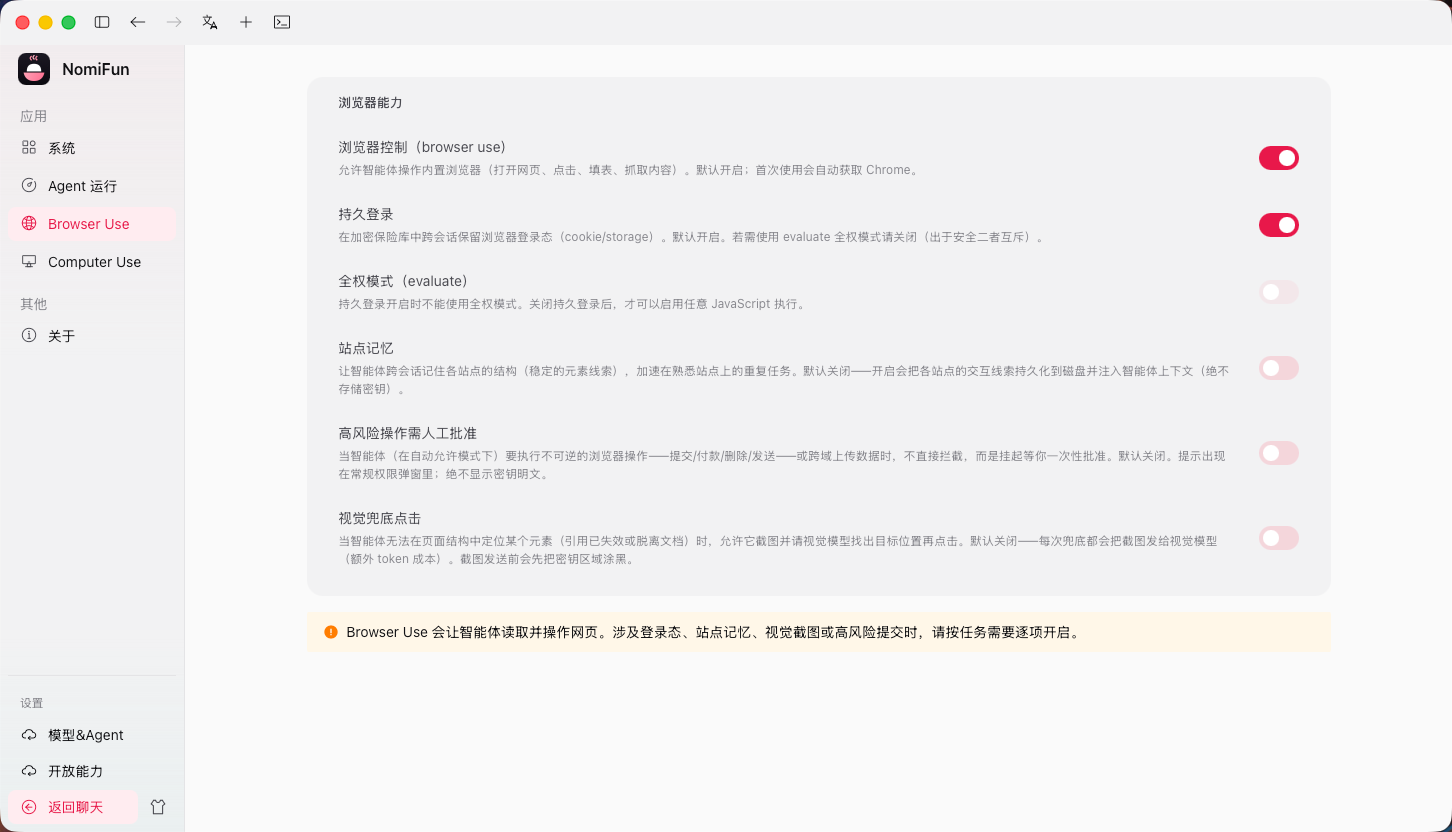
-
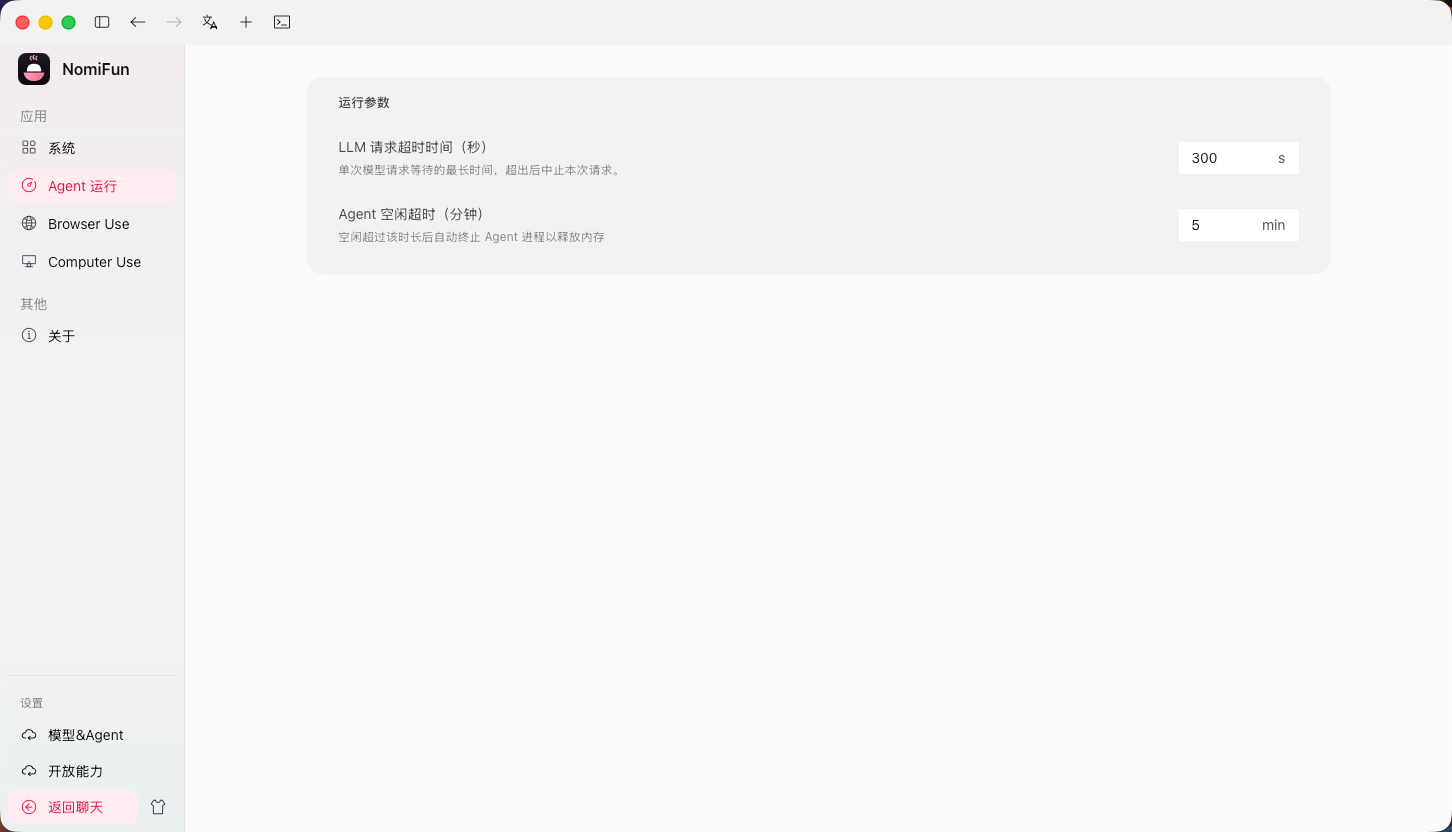
(可选)按会话或宿主调整默认值。 除了系统设置里的全局开关,你也能在 agent 运行设置中针对具体会话开关这两项能力,以及调节截图长边上限、历史保留图片数等与 token 治理相关的项。
-
让 agent 用起来。 在会话里直接用自然语言交派任务(例如「打开这个网页把表单填好」「截屏看看现在屏幕上是什么」)。推荐工作流是:先截屏观察 → 再操作 → 再截屏验证。
要点与边界
- 系统浏览器与托管浏览器:系统浏览器使用本机 Chrome / Edge;托管浏览器使用 NomiFun 独立维护的 Chrome for Testing,不会混用你的日常浏览器目录。
- 登录状态:需要登录的网站可先点“登录我的浏览器”,完成后关闭登录窗口以保存状态。开启持久登录时,不要同时授予无条件的完全控制。
- 可见与静默:默认可见更适合第一次使用和敏感操作;熟悉流程后,可为低风险、重复性任务选择后台静默。
- 操作确认:截屏和读取页面通常可直接执行;点击、输入、上传、提交等会改变外部状态的操作,应保留确认。
- 桌面端能力:Computer Use 依赖真实桌面与系统权限,主要用于桌面应用;无头服务器不适合执行这类任务。
常见问题
- 截图全黑或失败? macOS 上多半是没授「屏幕录制」;授权后重启宿主应用再试。
- 必须自己装 Chrome 或 Node 吗? 默认使用系统 Chrome / Edge。若改用托管浏览器,NomiFun 会自动获取 Chrome for Testing;不需要额外安装 Node、npm 或 Playwright。
- 还能接社区 MCP 浏览器/桌面工具吗? 可以。内置的电脑操控与原生浏览器不妨碍你在 MCP 设置里再添加任意社区 server,两者工具名不同、互不冲突。
相关
完整文档 → GitHub