
安装
NomiFun 已提供 Windows、macOS 与 Linux 桌面安装包。多数用户直接安装桌面版即可;需要服务器长期运行或从其它设备访问时,再选择 Web 服务或 Docker 自托管。
本页带你从零把 NomiFun 装到本机或服务器上。
下载入口:GitHub Releases。Windows 选择
x64-setup.exe,macOS 选择universal.dmg;Linux x86_64 可选AppImage、.deb或.rpm。不同平台的安装包会由各自构建机依次追加,如果最新标签暂时没有你的平台,请使用最近一个包含对应文件的版本。想了解平台支持与系统要求,可参考下载页。
| 桌面安装包 | 官方 Docker 镜像 |
|---|---|
| 从 GitHub Releases 下载 Windows、macOS 或 Linux 桌面安装包。 | 从 Docker Hub 拉取官方 latest 镜像;这是默认稳定滚动标签。 |
| 适合个人电脑上的桌面工作台。 | 适合服务器、NAS、内网主机或云主机长期运行 Web 服务。 |
按系统选择 .exe / .dmg / AppImage / .deb / .rpm。 | docker pull nomifun/nomifun-web:latest |
直接安装桌面版
Windows
下载 NomiFun_<版本>_x64-setup.exe 并按提示安装。Windows 11 已内置 WebView2;Windows 10 如缺失,安装程序会引导你获取。当前安装包使用 Tauri 更新签名,但没有 Authenticode 证书,手动下载时 Windows 可能显示“未知发布者”,请确认文件来自官方 GitHub Releases。
macOS
下载 NomiFun_<版本>_universal.dmg,打开后把 NomiFun 拖入“应用程序”。Universal 安装包同时支持 Apple Silicon 与 Intel;正式发布包已经过签名与公证。
Linux
Linux x86_64 提供三种格式:
- AppImage:下载后执行
chmod +x NomiFun_*.AppImage,再双击或从终端运行。 - Debian / Ubuntu:
sudo apt install ./NomiFun_*_amd64.deb。 - Fedora / RHEL 系:
sudo rpm -i NomiFun-*.x86_64.rpm。
桌面界面依赖 WebKitGTK 4.1。若系统提示缺少共享库,请先通过发行版包管理器安装 webkit2gtk-4.1 对应的软件包。
安装完成后启动 NomiFun;在侧边栏底部选择“检查更新”可查看新版本,系统设置的“关于”区域也会显示当前版本。
从源码构建前的准备
只有从源码构建时才需要以下工具链;直接下载安装包的用户可以跳过本节。
- Rust(stable,edition 2024)——编译后端;桌面端还需编译 Tauri 外壳。用 rustup 安装。
- Bun ≥ 1.3.13——前端包管理与构建,同时也是 agent 引擎的硬运行时依赖。
1.1.38存在 stdin 缺陷,请勿使用。 - Tauri CLI v2——仅桌面端需要,作为 devDependency 引入,无需全局安装。
- Git——克隆仓库;技能发现与若干内置工具也会用到。
- C/C++ 构建工具——Windows 用 MSVC + WebView2 运行时;macOS 用 Xcode Command Line Tools;Linux 用
build-essential cmake clang pkg-config perl。
在实际运行 NomiFun 的机器上,还推荐装好 ripgrep(代码搜索后端,缺失时回退 grep)与 node / npm / npx(许多 MCP stdio 服务通过 npx -y … 启动)。构建机本身不需要这两项。
克隆仓库后,先安装一次 JS 依赖(后续 package.json 变动时重跑):
git clone https://github.com/nomifun/nomifun-desktop.git
cd nomifun-desktop
bun install
下文命令均假设工作目录为仓库根目录。
操作步骤
按你的使用场景三选一。需要自己编译桌面端选 A;要从手机、局域网或服务器访问,选 B 或 C。
A. 从源码构建桌面应用
桌面应用是一个 Tauri 2 外壳,在进程内链接后端,并在一个空闲的 127.0.0.1 端口上以本地信任策略启动它。WebView 会拿到每次启动生成的本地信任 token,因此桌面窗口没有登录界面。
- 开发模式直接运行:
bun run dev。Vite 开发服务器起在http://localhost:5173,cargo 编译nomifun-desktop,外壳挑选空闲端口派生嵌入式后端并加载界面。渲染端支持热重载。 - 出 Release 二进制:先
bun run build:ui把 SPA 构建到ui/dist,再bun run build产出独立可执行文件与平台安装包(落在target/release/bundle/:Windows 的.msi/.exe、macOS 的.app/.dmg、Linux 的.deb/.AppImage)。 - 分发签名构建(可选):macOS 用
bun run build:signed(需配置签名密钥),Windows 签名仍需外部代码签名证书。
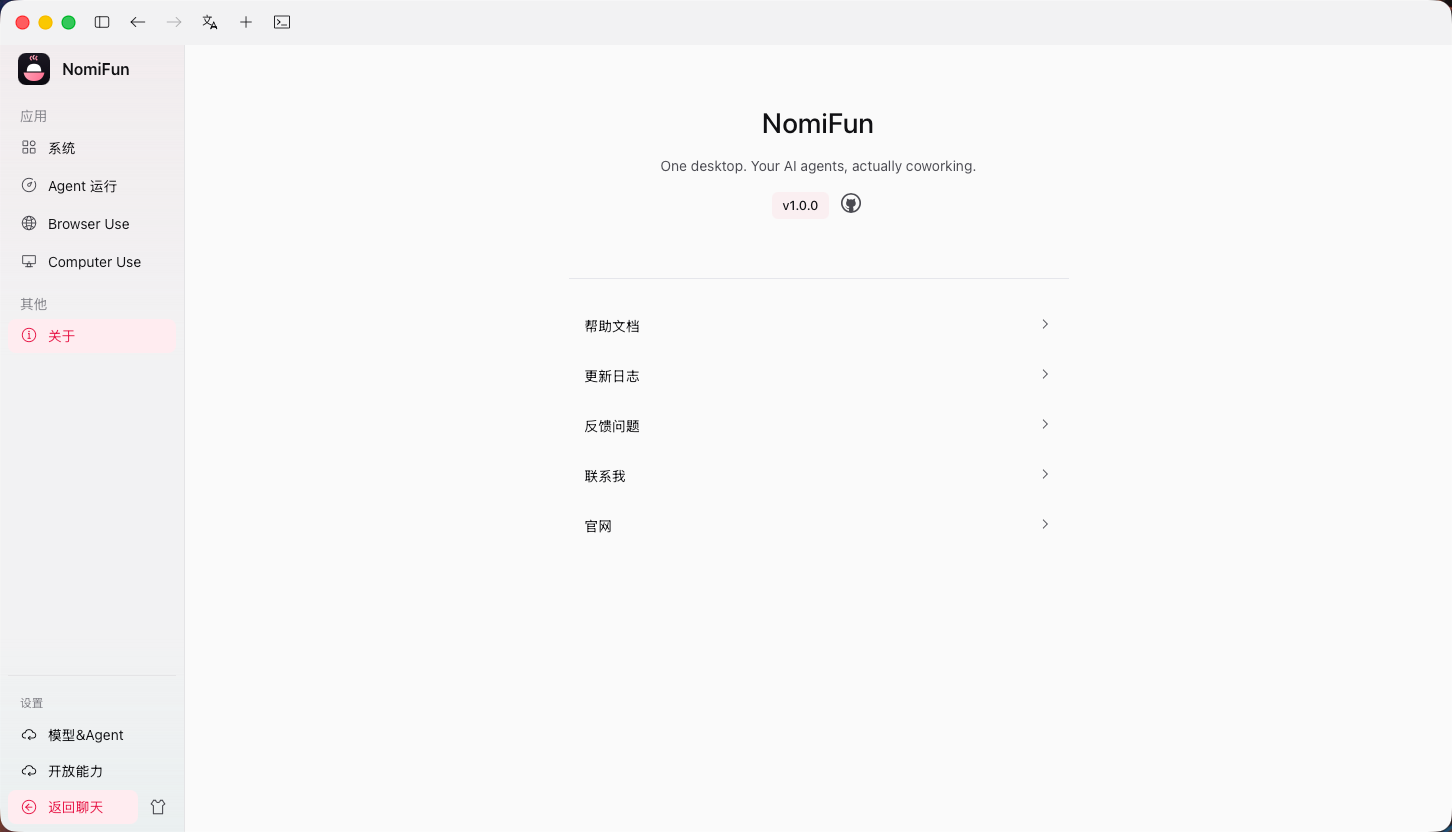
装好后启动桌面应用,进入“设置 → 系统设置 → 关于”即可看到当前版本号,确认安装成功:
B. 从源码构建 Web 服务
nomifun-web 是一个 axum 服务,在同一进程内挂载同一个后端,并在同一端口(默认 8787)上同时提供已构建的 SPA。适合在局域网、VPN 或 VPS 上自托管。它默认要求登录。
- 安装依赖并构建 SPA:
bun install后执行bun run build:ui(非开发模式提供服务前必须先构建)。 - 启动服务:
bun run serve:web(等价于cargo run -p nomifun-web),默认绑定127.0.0.1:8787,使用与桌面应用相同的按用户数据目录。 - 浏览器打开
http://127.0.0.1:8787。首次访问会被引导到设置页——你输入的用户名与密码将成为初始管理员账户,此后所有人都需要登录。
要开放到局域网并预置管理员(跳过交互式首次设置),用 --host 0.0.0.0 配合 --admin-user / --admin-password,并显式指定 --data-dir 与 --dist 绝对路径:
nomifun-web \
  --host 0.0.0.0 --port 8787 \
  --data-dir /var/lib/nomifun \
  --dist /opt/nomifun/web \
  --admin-user admin \
  --admin-password "换成一个足够强的密码"
C. 使用官方 Docker 镜像
官方镜像地址:nomifun/nomifun-web。镜像内置已构建的 SPA、nomifun-web 与运行所需依赖,是部署 Web 服务的优先 Docker 方式。下面示例使用官方 latest 标签,它是默认稳定滚动标签。若需要可复现部署,请在验证镜像后自行固定 Docker Hub 发布的明确版本,或使用 nomifun/nomifun-web@sha256:<digest> 固定镜像摘要。
- 拉取官方镜像:
docker pull nomifun/nomifun-web:latest- 启动服务并挂载持久化数据目录:
docker run -d \
  --name nomifun-web \
  --restart unless-stopped \
  -p 8787:8787 \
  -v nomifun-data:/data \
nomifun/nomifun-web:latest- 访问
http://<server-ip>:8787。服务配置了--restart unless-stopped,安装即等同于开机自启;持久化状态存放在挂载到容器/data的命名卷nomifun-data,请像其他数据库一样定期备份。 - 公网部署务必预置管理员(
NOMIFUN_ADMIN_USERNAME/NOMIFUN_ADMIN_PASSWORD),并在前面加一层 TLS。启用 HTTPS 后记得设置NOMIFUN_HTTPS=true让会话 cookie 获得Secure标记。
如果你需要改 Compose、Caddy 或镜像构建参数,仓库仍附带多阶段 Dockerfile 与 docker-compose.yml,可在仓库根目录执行:
docker compose up -d --build要点与注意
- 桌面端是单用户工具。 启动它的操作系统账户拥有 agent 的全部能力(含 shell 与文件访问)。桌面窗口免登录靠的是本地信任 token,而非「无鉴权」——只知道端口的其他进程不会被自动信任。
- 不要直接暴露桌面端口做远程访问。 想从另一台设备访问,请用应用内的 WebUI 局域网远控(一次性扫码、token 5 分钟 TTL),或独立部署 Web 服务。
- 首次运行窗口期。 Web 服务在你完成设置前,任何能到达端口的人都可能认领管理员。非环回绑定时服务会打印醒目警告;用
NOMIFUN_ADMIN_PASSWORD预置即可关闭这个竞态窗口。 --insecure-no-auth默认是敌对选项。 它完全禁用鉴权,仅限 loopback 或完全可信的私有网络。远程裸跑后端,本质上等同于给该主机开通远程代码执行——鉴权 + TLS 是底线。- 同一数据目录只允许一个后端实例。 后端启动时会取排他的
server.lock;在同时装有桌面应用的机器上裸跑nomifun-web,会因为指向同一目录而快速失败。要并行多实例,请为每个实例指定独立的--data-dir。
验证安装
根据你的安装路径做一次快速检验:
# 源码构建路径:Rust 工作区编译干净
cargo check --workspace

# Web 服务 / Docker 路径:主机响应 SPA + 鉴权状态
curl -sS http://127.0.0.1:8787/api/auth/status
# → 200 {"success":true,"needs_setup":..., "user_count":...}
若日志中出现 nomifun-web: embedded backend + SPA on one port,且 /api/auth/status 返回 JSON,说明后端已启动、SPA 在同一端口提供服务。桌面端则以「设置 → 关于」页显示的版本号为准。
常见问题
窗口打开后是空白白屏。 确认已安装 WebView 运行时——Windows 10 需要 WebView2 Evergreen Bootstrapper,Linux 需要 libwebkit2gtk-4.1-0。
agent 命令报 bun: command not found。 agent 引擎会派生 Bun 执行工具。请确保 bun 在系统 PATH 上(curl -fsSL https://bun.sh/install | bash),或用 NOMIFUN_EMBED_BUN=1 构建以把 Bun 嵌入二进制。
Failed to bind backend port。 另一个进程占用了临时端口;退出其他 NomiFun 实例后重试。
相关
- 简介 —— NomiFun 是什么、两种宿主的取舍。
- 快速上手 —— 装好后的第一段会话。
- WebUI 局域网远控 —— 把现有桌面安装变成可扫码远程访问的实例。
完整文档 → GitHub